
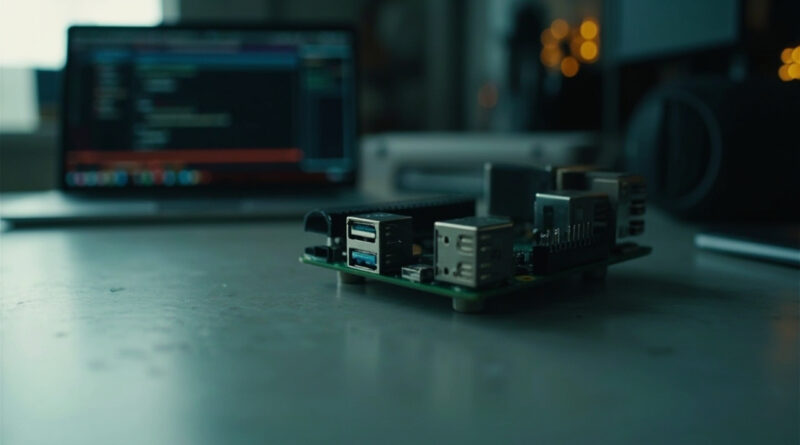
Raspberry Pi: primeros pasos y guía para principiantes
TL;DR — Lo que vas a tener al final
- Tiempo de setup: 30 minutos a 2 horas dependiendo de la complejidad del entorno.
- Requisitos: Acceso root, Linux moderno, conexión a internet para descargar dependencias.
- Resultado: Servicio funcional y estable, documentado paso a paso.
- Troubleshooting: Logs estándar en /var/log/, comandos de verificación al final de cada sección.
¿Qué es la Raspberry Pi?
La Raspberry Pi es una computadora de placa única (SBC) del tamaño de una tarjeta de crédito, diseñada originalmente para enseñar programación en escuelas. Desde su lanzamiento en 2012 se convirtió en la base de millones de proyectos: servidores caseros, automatización del hogar, robots, retro gaming, y más.
En 2026 hay muchos modelos disponibles, pero para empezar en 2026 te recomiendo la Raspberry Pi 5 (8 GB):
- CPU: Broadcom BCM2712, 4x Cortex-A76 @ 2.4 GHz
- RAM: 8 GB LPDDR4X
- Conectividad: WiFi 5, Bluetooth 5.0, Gigabit Ethernet
- Puertos: 2x USB 3.0, 2x USB 2.0, 2x micro-HDMI, GPIO 40 pines, PCIe 2.0 x1
- Precio: ~$80 USD
- Consumo: 5-15 W (vs 100-300 W de un PC tradicional)
¿Por qué comprar una Raspberry Pi?
Si solo quieres navegar y usar Office, una Raspberry Pi NO es para ti. Pero si:
- Quieres aprender Linux sin gastar mucho dinero
- Necesitas un servidor casero 24/7 (Pi-hole, Nextcloud, VPN)
- Te gusta el DIY y construir cosas (IoT, robótica, domótica)
- Necesitas un sistema silencioso (Pi no tiene ventilador, 0 ruido)
- Quieres bajo consumo eléctrico ($5-10 USD/año encendida 24/7)
…entonces la Raspberry Pi es para ti.
Lo que necesitas para empezar
La Raspberry Pi NO viene con todo. Necesitas comprar aparte:
| Componente | Precio aprox | Notas |
|---|---|---|
| Raspberry Pi 5 (8 GB) | $80 | La board principal |
| Fuente oficial 27W USB-C | $12 | NO escatimes aquí — fuentes baratas dañan la Pi |
| microSD 32 GB clase A2 | $10 | Para boot inicial y OS |
| Case con ventilación | $20-30 | Argon ONE, FLIRC, o Pimoroni; la Pi sin ventilación se throttlea |
| SSD NVMe 256 GB + HAT PCIe | $35 | Recomendado: 5-10x más rápido que microSD |
| Cable micro-HDMI a HDMI | $8 | Para conectar monitor la primera vez |
| Teclado + mouse USB | $20-30 | Cualquiera sirve para setup inicial |
Setup mínimo viable: Pi + fuente + microSD + case = $120 USD aprox.
Setup recomendado: + SSD NVMe = $160 USD. Vale cada centavo.
Elige tu sistema operativo
El OS oficial es Raspberry Pi OS (basado en Debian). Pero hay otras opciones:
Raspberry Pi OS (recomendado para empezar)
- Versión oficial, optimizada para Pi
- Tiene escritorio y modo “Lite” sin GUI (ideal para servidores)
- Soporte garantizado
# Descarga Raspberry Pi OS desde
# raspberrypi.com/software/operating-systems/
Ubuntu Server 24.04 LTS
- Si quieres familiaridad Ubuntu
- Soporte 5 años (LTS)
- Funciona excelente en Pi 4/5
Ubuntu Desktop
- Si quieres Ubuntu con GUI
- Más pesado que Raspberry Pi OS
DietPi, Home Assistant OS, RetroPie
- Distribuciones especializadas para casos específicos
- Home Assistant OS para domótica
- RetroPie para emulación de consolas retro
Para tu primera Pi, Raspberry Pi OS Lite (sin escritorio) es lo más eficiente si vas a usarla como servidor.
Instalación paso a paso
Paso 1: Flashear la microSD con Raspberry Pi Imager
El método más fácil:
- Descarga Raspberry Pi Imager desde raspberrypi.com/software (disponible para Windows, macOS, Linux)
- Inserta la microSD en tu computadora
- Abre Raspberry Pi Imager
- Selecciona OS → “Raspberry Pi OS (other)” → “Raspberry Pi OS Lite (64-bit)” (para servidor)
- Selecciona Storage → tu microSD
- Click en “Next”
- Te preguntará si quieres aplicar customización OS — SÍ, hazlo:
Hostname:    raspberrypi (o el que quieras)
Username:    tu_usuario (NO uses "pi" por seguridad)
Password:    contraseña_fuerte
Locale:      tu zona horaria
SSH:         Enable (con password authentication)
Wifi: NO (si vas a usar Ethernet, más estable)- Click “Save” → click “Write”
- Espera 2-3 minutos
Paso 2: Primer boot
- Inserta la microSD en la Pi
- Conecta cable Ethernet al router
- Conecta la fuente USB-C (la Pi enciende sola)
- Espera 30-60 segundos al primer boot
Paso 3: Conectar por SSH
Desde tu laptop:
# Buscar la IP de tu Pi en la red local
# Linux/macOS:
ping raspberrypi.local
# O desde el router: busca en la lista de DHCP clients
# Conectar
ssh [email protected]
# (o ssh [email protected])
Te pedirá la contraseña que configuraste.
Paso 4: Actualizar y configurar
# Actualizar todo
sudo apt update && sudo apt upgrade -y
# Configurar hostname (opcional)
sudo hostnamectl set-hostname mi-servidor
# Configurar zona horaria
sudo timedatectl set-timezone America/Toronto   # tu ciudad
# Instalar herramientas básicas
sudo apt install -y git curl wget vim htop
Primeros proyectos para tu Raspberry Pi
1. Pi-hole o AdGuard Home (bloqueador de publicidad DNS)
El proyecto más popular para Raspberry Pi. Bloquea publicidad para TODA tu red.
# Pi-hole (instalación one-liner)
curl -sSL https://install.pi-hole.net | bash
# O AdGuard Home (más moderno)
curl -sSL https://raw.githubusercontent.com/AdguardTeam/AdGuardHome/master/scripts/install.sh | sh
Lee nuestra comparativa Pi-hole vs AdGuard Home para elegir.
2. WireGuard VPN
Accede a tu red casera desde fuera como si estuvieras en casa.
# Instalación con PiVPN (simplifica la config)
curl -L https://install.pivpn.io | bash
Tutorial completo: Monta tu propio VPN con WireGuard en 30 minutos.
3. Home Assistant (domótica)
Si tienes luces, termostatos, cerraduras inteligentes, etc.
- Instala Home Assistant OS en la microSD
- Incluye supervisor, add-ons, todo preconfigurado
- Tu Pi se vuelve el cerebro de tu smart home
4. Servidor de archivos / NAS
- Instala OpenMediaVault o TrueNAS Scale
- Conecta un SSD externo o HDD por USB
- Comparte archivos via Samba/NFS en tu red
- Accede desde cualquier dispositivo
5. Nextcloud (Google Drive casero)
# Manual: más control
sudo apt install snapd
sudo snap install nextcloud
# O via Docker: más portable
sudo apt install docker.io docker-compose
# Sigue tutorial oficial Nextcloud + Docker
Tutorial completo en nuestra guía de Nextcloud.
6. Pi-hole + WireGuard + Vaultwarden + Home Assistant (setup completo)
El setup “típico” de Raspberry Pi como servidor casero. Lee nuestra guía de Raspberry Pi como servidor para detalles.
Consejos para evitar problemas
Alimentación
El problema #1 con Raspberry Pi es alimentación insuficiente. Síntomas:
- Rayos en la esquina superior derecha (símbolo de undervoltage)
- Random crashes o reboots
- SSD no detectado
Solución: usa la fuente oficial. La Pi 5 necesita 5V/5A mínimo para alimentar SSD + periféricos.
Ventilación
La Pi 5 sin disipador se throttlea en 5 minutos bajo carga. Solución: case con ventilador o FLIRC (carcasa de aluminio que es todo el disipador).
microSD vs SSD
La microSD tiene:
- Velocidad ~20 MB/s lectura, ~5 MB/s escritura
- Vida útil limitada (~2 años con uso intensivo)
- Puede corromperse en cortes de luz
Un SSD via HAT PCIe tiene:
- Velocidad ~500 MB/s lectura/escritura
- Vida útil 5-10+ años
- Resistente a cortes de luz
Si puedes, usa SSD. Vale los $35 USD extra.
Backups
El primer proyecto de tu Pi debe ser un backup automatizado:
# Backup a USB drive automático cada noche
# Agregar a crontab:
0 3 * * * rsync -a --delete /home/ /media/usb/backup/
Si la microSD muere (sucede), no pierdes nada.
Preguntas frecuentes
¿Por qué Raspberry Pi: primeros pasos y guía para principiantes es relevante para sysadmins Linux?
Forma parte del flujo diario de administración. Los conceptos explicados se aplican directamente a servidores en producción y resuelven problemas reales que enfrentan sysadmins hispanohablantes.
¿Qué necesito para empezar con Raspberry Pi: primeros pasos y?
Distribución Linux actualizada (Debian, Ubuntu, RHEL, Fedora o Arch), acceso root, y conexión a internet. Para producción: entorno de staging separado antes de aplicar cambios.
¿Cuáles son los errores más comunes con Raspberry Pi: primeros pasos y?
Los tres más frecuentes: (1) saltar la lectura de logs, (2) aplicar cambios directos en producción sin probar, (3) olvidar permisos y ownership. La documentación y un plan de rollback siempre.
¿Cuándo usar Raspberry Pi: primeros pasos y y cuándo una alternativa?
Esta solución es ideal para el caso descrito. Alternativas como Docker, Ansible o configuración manual pueden ser mejores según contexto: portabilidad, escala y reproducibilidad son los factores clave.
¿Cómo migro desde una configuración previa a Raspberry Pi: primeros pasos y?
Documentar el estado actual, probar la nueva configuración en staging, validar funcionalmente, y aplicar en producción con rollback plan listo. Los posts de SoyLinux incluyen troubleshooting para los problemas más comunes.
Lee también
- Guía Fedora 44: Novedades, Instalación y Upgrade para Sysadmins Linux
- Configura VLANs en Linux con nmcli: Guía paso a paso para sysadmins
- Protege tu SSH: Guía esencial para configurar Fail2ban en Linux
- Guía Definitiva: Configura Kubernetes con kubeadm en Ubuntu para Sysadmins Linux
- Configura Prometheus y Grafana: Guía DevOps para SysAdmins Linux
